
Pernahkah Anda merasa frustasi ketika perangkat kesayangan tiba-tiba menjadi lambat? Saat membuka banyak aplikasi sekaligus, sistem mulai tersendat dan responsivitas menurun drastis. Pengalaman ini sungguh membuat pekerjaan sehari-hari terhambat.
Masalah ini sering terjadi karena kapasitas memori yang tidak lagi mencukupi kebutuhan modern. Banyak pengguna tidak menyadari bahwa solusinya bisa lebih sederhana dan ekonomis daripada membeli perangkat baru.
Artikel ini akan membimbing Anda melalui langkah-langkah praktis untuk mengoptimalkan kinerja perangkat. Kami akan menjelaskan cara memeriksa penggunaan memori dan opsi yang tersedia untuk peningkatan.
Dengan pendekatan yang tepat, Anda dapat mengembalikan kecepatan dan efisiensi sistem seperti semula. Mari kita jelajahi bersama solusi yang ramah anggaran dan mudah diterapkan.
Mengapa Upgrade RAM Laptop Agar Kencang Perlu Dipertimbangkan
Ketika perangkat mulai menunjukkan gejala lemot, banyak orang langsung berpikir untuk mengganti dengan model terbaru. Padahal solusi yang lebih ekonomis dan efektif seringkali tersedia dengan menambah kapasitas penyimpanan sementara.
Tanda-tanda Perangkat Membutuhkan Tambahan Memori
Beberapa indikator jelas menunjukkan kebutuhan akan peningkatan kapasitas. Aplikasi menjadi lambat saat dibuka, terutama program berat seperti editor video atau desain grafis.
Sistem sering mengalami hang atau freeze saat menjalankan beberapa program sekaligus. Task Manager menunjukkan penggunaan memori konsisten di atas 80% selama operasi normal.
Waktu tunggu menjadi lebih lama ketika membuka file berukuran besar atau beralih antar program. Gejala-gejala ini mengindikasikan bahwa memori fisik sudah tidak mencukupi kebutuhan kerja sehari-hari.
Manfaat Penambahan Kapasitas Memori
Dengan kapasitas yang lebih besar, multitasking menjadi lebih lancar tanpa lag. Beberapa aplikasi dapat berjalan simultan dengan responsivitas yang terjaga.
Waktu loading program menjadi lebih cepat karena data dapat diakses lebih efisien. Produktivitas meningkat signifikan terutama untuk pekerjaan yang membutuhkan banyak tab browser atau software berat.
Pengalaman pengguna menjadi lebih smooth dan menyenangkan tanpa gangguan teknikal. Sistem operasi dapat berjalan optimal dengan ruang memori yang memadai.
Perbandingan Biaya: Tambah Memori vs Beli Baru
Dari segi biaya, menambah modul memori jauh lebih hemat dibandingkan membeli perangkat baru. Data menunjukkan biaya untuk meningkatkan 20 unit dari 8GB ke 16GB setara dengan harga satu laptop baru berkualitas menengah.
Ini berarti investasi yang lebih efisien dengan hasil yang signifikan. Masa pakai perangkat dapat diperpanjang beberapa tahun lagi dengan performa yang memadai.
Langkah ini juga lebih ramah lingkungan karena mengurangi limbah elektronik. Untuk kebutuhan bisnis, solusi ini memberikan peningkatan efisiensi tanpa mengganggu anggaran operasional.
Persiapan Sebelum Upgrade RAM Laptop
Sebelum memulai proses peningkatan, ada beberapa hal penting yang perlu diperhatikan. Persiapan yang matang akan memastikan hasil optimal dan menghindari masalah teknis.
Memeriksa Kompatibilitas dan Spesifikasi
Gunakan aplikasi seperti CPU-Z atau HWiNFO untuk melihat detail spesifikasi. Tools ini menunjukkan tipe, kecepatan, dan kapasitas yang didukung perangkat Anda.
Informasi ini crucial untuk memilih modul yang tepat. Pastikan data yang diperoleh akurat sebelum membeli komponen baru.
Mengidentifikasi Jenis RAM yang Didukung
Setiap generasi memori memiliki karakteristik berbeda. DDR3 bekerja pada 800-2133 MHz dengan voltase 1.5V-1.35V.
DDR4 beroperasi pada 2133-3200 MHz dengan 1.2V. DDR5 hanya untuk perangkat terbaru dengan kecepatan 4800+ MHz dan voltase 1.1V.
Setiap jenis tidak kompatibel silang. Pastikan memilih generasi yang sesuai dengan motherboard.
| Jenis RAM | Kecepatan (MHz) | Voltase | Kompatibilitas |
|---|---|---|---|
| DDR3 | 800-2133 | 1.5V-1.35V | Perangkat lama |
| DDR4 | 2133-3200 | 1.2V | Perangkat menengah |
| DDR5 | 4800+ | 1.1V | Perangkat terbaru |
Mengetahui Kapasitas Maksimal dan Slot Tersedia
Gunakan perintah “wmic memphysical get MaxCapacity, MemoryDevices” di Command Prompt. Alternatifnya, cek melalui BIOS/UEFI system.
Task Manager juga membantu melihat penggunaan memori fisik. Buka tab Performance > Memory untuk informasi detail.
Beberapa perangkat memiliki slot terbatas atau bahkan soldered. Pastikan masih ada ruang untuk penambahan modul baru.
Memilih Merek dan Modul yang Tepat
Pilih brand terpercaya seperti Kingston yang menjamin kompatibilitas. Mereka menyediakan garansi seumur hidup untuk produknya.
Pastikan kecepatan transfer sama dengan modul existing. Pencampuran kecepatan berbeda dapat menurunkan kinerja system.
Untuk sistem operasi 32-bit, maksimal hanya mendukung 4GB. OS 64-bit mendukung kapasitas lebih besar tergantung hardware.
Selalu beli dari sumber terpercaya dengan dukungan teknis memadai. Investasi ini akan meningkatkan performa multitasking secara signifikan.
Langkah-langkah Praktis Upgrade RAM Laptop
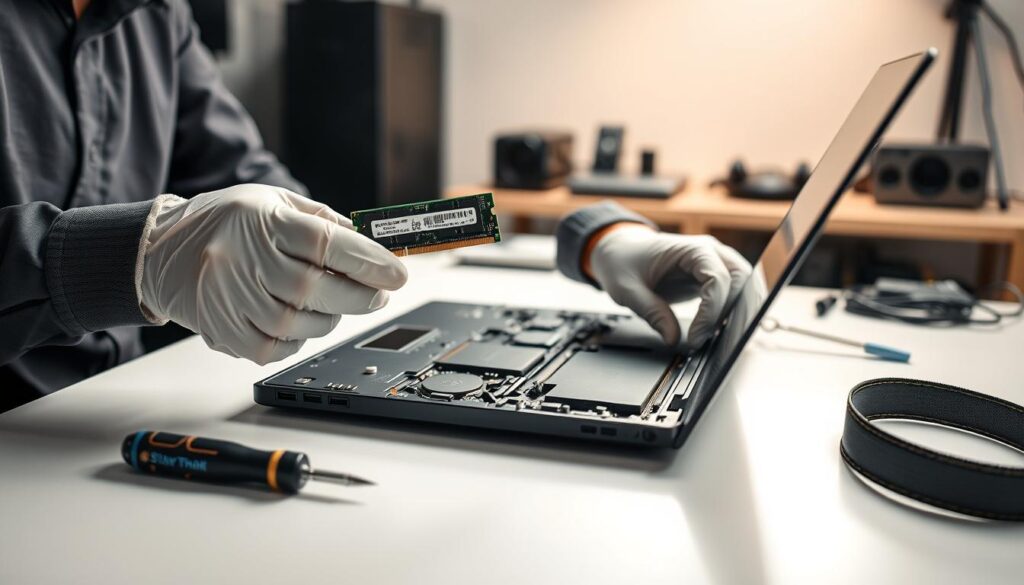
Setelah memahami persiapan teknis, kini saatnya mempraktikkan proses instalasi. Panduan ini akan membantu Anda melakukan perubahan dengan aman dan efektif.
Ikuti setiap langkah dengan hati-hati untuk hasil optimal. Persiapan yang baik menjadi kunci keberhasilan peningkatan kapasitas penyimpanan sementara.
Mempersiapkan Peralatan dan Lingkungan Kerja
Siapkan obeng yang sesuai dengan sekrup casing perangkat Anda. Gelang anti-statis sangat disarankan untuk melindungi komponen sensitif.
Pilih ruang kerja yang bersih dan cukup terang. Pastikan permukaan datar dan bebas dari benda yang bisa mengganggu.
Sentuh permukaan logam sebelum memulai untuk membuang listrik statis. Langkah ini penting untuk mencegah kerusakan pada hardware sensitif.
Prosedur Mematikan dan Membongkar dengan Aman
Matikan perangkat melalui proses shutdown normal. Cabut semua kabel daya dan perangkat eksternal.
Lepaskan baterai jika memungkinkan untuk menghindari korsleting. Untuk model dengan baterai tanam, tekan tombol power selama 10 detik setelah dimatikan.
Buka sekrup casing dengan hati-hati menggunakan obeng yang tepat. Simpan sekrup di tempat aman agar tidak hilang.
Cara Melepas Modul Lama dengan Benar
Identifikasi slot penyimpanan sementara di motherboard. Biasanya terletak dekat prosesor atau di bagian tengah.
Tekan kait pengunci di kedua sisi modul secara bersamaan. Angkat modul dengan sudut 30 derajat secara perlahan.
Hindari menarik dengan paksa atau menyentuh chip emas. Pegang selalu di bagian tepi modul untuk mencegah kerusakan.
Teknik Memasang Modul Baru yang Tepat
Pastikan notch pada modul baru sesuai dengan slot. Masukkan dengan sudut 30-45 derajat secara hati-hati.
Tekan perlahan hingga kedua kait pengunci terkunci dengan sendirinya. Bunyi klik menandakan pemasangan sudah benar.
Jangan tutup casing langsung setelah pemasangan. Nyalakan perangkat untuk memastikan sistem mengenali perubahan.
Untuk panduan lebih detail tentang kompatibilitas dan spesifikasi, kunjungi sumber terpercaya yang menyediakan informasi lengkap.
Verifikasi melalui Task Manager untuk memastikan kapasitas baru terbaca. Jika hanya satu slot tersedia, ganti dengan modul berkapasitas lebih besar.
Pastikan semua komponen terpasang dengan rapat sebelum menutup casing. Langkah ini menjamin stabilitas dan keamanan sistem.
Testing dan Optimasi Pasca Upgrade

Setelah modul baru terpasang dengan baik, tahap selanjutnya sangat penting. Verifikasi dan pengujian memastikan perubahan berjalan optimal tanpa masalah tersembunyi.
Memastikan sistem mengenali RAM baru
Nyalakan perangkat dan masuk ke BIOS/UEFI saat booting. Tekan tombol tertentu seperti F2 atau DEL sesuai petunjuk manufacturer.
Di bagian system information, cek total memori yang terdeteksi. Pastikan angka sesuai dengan kapasitas modul yang dipasang.
Jika tidak terbaca, matikan dan periksa kembali pemasangan. Pastikan kait pengunci sudah menutup sempurna.
Menggunakan Task Manager untuk memverifikasi kapasitas
Buka Task Manager dengan Ctrl+Shift+Esc. Pilih tab Performance dan klik Memory.
Lihat bagian kanan atas untuk total kapasitas. Di bagian bawah, monitor penggunaan real-time.
Untuk informasi detail tentang memori, sumber terpercaya menyediakan panduan lengkap penggunaan Task Manager.
Melakukan stress test untuk stabilitas sistem
Gunakan software seperti MemTest86 untuk pengujian menyeluruh. Tools ini memeriksa setiap bagian memori untuk error.
Jalankan test selama beberapa jam untuk memastikan stabilitas. Sistem harus tetap stabil tanpa blue screen atau freeze.
Jika muncul error, periksa kompatibilitas atau kemungkinan kerusakan modul. Pengujian ini penting untuk keandalan jangka panjang.
Optimasi virtual memory untuk hasil maksimal
Buka Control Panel dan pilih System. Klik Advanced system settings di bagian kiri.
Di tab Advanced, pilih Settings under Performance. Klik Change di Virtual memory section.
Hilangkan centang automatic management. Set custom size sesuai kebutuhan sistem Anda.
Virtual memory menggunakan ruang penyimpanan sebagai cadangan. Meski tidak secepat memori fisik, ini membantu ketika kapasitas utama hampir penuh.
Kesimpulan
Memperbarui komponen penyimpanan sementara memberikan dampak signifikan pada performa keseluruhan. Perangkat Anda akan kembali responsif dengan kapasitas yang memadai untuk berbagai aplikasi.
Sistem menjadi lebih stabil saat menjalankan multitasking berat. Proses loading data dan switching antar program berlangsung lebih cepat.
Jika penambahan fisik tidak memungkinkan, pertimbangkan opsi virtual memory sebagai alternatif sementara. Meski tidak seoptimal modul tambahan, ini dapat membantu sementara waktu.
Selalu pastikan kompatibilitas sebelum memilih komponen baru. Untuk panduan lengkap memilih modul yang tepat, kunjungi sumber terpercaya dari Kingston.
Investasi ini benar-benar bernilai untuk memperpanjang masa pakai dan meningkatkan kinerja perangkat kesayangan Anda.